Zuschnitt & Lage
Fügen Sie einen lesbaren Lageplan, aktuelle Fotos und die Grundstücksfläche hinzu. Beschreiben Sie Zufahrt, Umfeld und Besonderheiten des Zuschnitts.

FLÄCHEN UND POTENZIAL KLAR DARSTELLEN
Bei einem Grundstück zählt mehr als die Größe: Zuschnitt, Erschließung und belegter Planungsstand machen den Unterschied. Erfassen Sie Ihr Grundstück und bei Bedarf mehrere Flurstücke mit ihren jeweiligen Flächen.
Gestalten und geschützte Vorschau im Browser kostenlos. Einmaliger Kauf des fertigen PDFs.
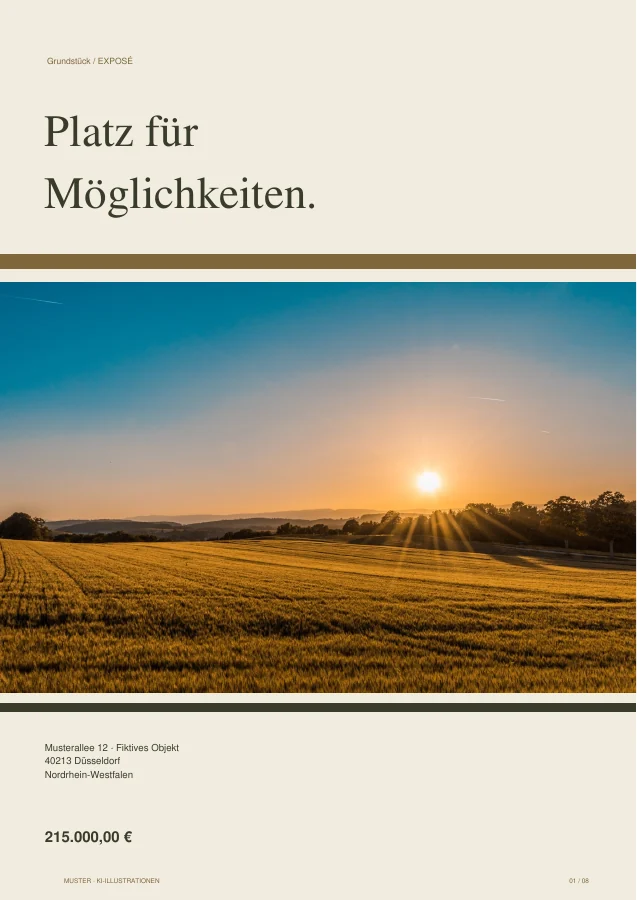
MEHRERE FLURSTÜCKE. EIN ANGEBOT.
Geben Sie jedes Flurstück einzeln ein. Die Flächensumme hilft, mehrere zusammen angebotene Grundstücksteile korrekt darzustellen. Grundbuchblatt, Flur und Flurstück sind freiwillige Angaben.
Sie können die Gesamtfläche automatisch aus den Einzelflächen übernehmen oder manuell angeben. Bei einer Abweichung erhalten Sie im Editor einen kurzen Hinweis.
| Blatt | Flur | Flurstück | Fläche |
|---|---|---|---|
| 120 | 3 | 214/1 | 540 m² |
| 120 | 3 | 214/2 | 320 m² |
| Gesamtfläche | 860 m² | ||
Die Flächen werden addiert. Bei unvollständigen Angaben prüfen Sie die Gesamtfläche anhand Ihrer Unterlagen.
GRUNDSTÜCKSINFORMATIONEN MIT SUBSTANZ
Fügen Sie einen lesbaren Lageplan, aktuelle Fotos und die Grundstücksfläche hinzu. Beschreiben Sie Zufahrt, Umfeld und Besonderheiten des Zuschnitts.
Tragen Sie den bekannten Erschließungsstand ein. Unterscheiden Sie vorhandene Anschlüsse und belegte Informationen von noch zu klärenden Kosten oder Maßnahmen.
Nennen Sie die belegte Planungsgrundlage und bekannte Kennzahlen wie GRZ oder GFZ, sofern vorhanden. Kennzeichnen Sie ein Nutzungskonzept als Idee, wenn keine Genehmigung vorliegt.
GUT ZU WISSEN
Wählen Sie im Editor die Immobilienart Grundstück. Erfassen Sie Grundstücksfläche, Preis, Lage, Erschließung und belegte Angaben zum Planungsstand. Ergänzen Sie Grundstücksfotos, einen vorhandenen Lageplan und optional Katasterangaben. Prüfen Sie Fläche und Beschreibung vor dem PDF-Kauf.
Ja. Für jedes Flurstück können Sie optional Blatt, Flur, Flurstück und die Fläche in Quadratmetern angeben. Der Editor kann die eingetragenen Flächen summieren. Alternativ tragen Sie die Gesamtfläche manuell ein; bei einer Abweichung erscheint ein Hinweis.
Diese Eingaben sind optional. Sie helfen dabei, die angebotenen Flächen eindeutig zuzuordnen. Verwenden Sie aktuelle Unterlagen und tragen Sie nur Angaben ein, die Sie geprüft haben.
Unterscheiden Sie vorhandene Planungs- oder Genehmigungsunterlagen von einer bloßen Nutzungsidee. Benennen Sie den belegten Stand, beispielsweise einen vorhandenen Bebauungsplan oder eine erteilte Genehmigung. ExposéOne prüft keine Bebaubarkeit.
Ja. Für Grundstücke können Sie Lagepläne und eigene Objektbilder ergänzen. Eine Standortkarte zeigt das Umfeld; der hochgeladene Lageplan beschreibt das Grundstück genauer.
Prüfen Sie alle Seiten Ihres Exposés zunächst direkt in der Vorschau im Editor. Nach dem Kauf und der bestätigten Zahlung steht das bestellte PDF ohne Wasserzeichen zum Download bereit. In Ihrem angemeldeten Konto können Sie gespeicherte PDFs erneut herunterladen.
IHR OBJEKT VERDIENT EINEN STARKEN AUFTRITT
Wählen Sie ein Design, ergänzen Sie Ihre Inhalte und prüfen Sie das Ergebnis in Ruhe.
Grundstücksexposé erstellenDAS PASSENDE EXPOSÉ FÜR IHR VORHABEN
Verkauf, Finanzierung oder Neuvermietung: Finden Sie die passenden Angaben, Beispiele und Vorlagen für Ihre Aufgabe.
Haus, Wohnung oder Gewerbe: die passenden Angaben für Ihr Verkaufsexposé.
Mehr erfahren 02 / ENTDECKENKapitalbedarf, Erträge und drei Szenarien nachvollziehbar aufbereiten.
Mehr erfahren 03 / ENTDECKENIhr Logo, Ihr Ansprechpartner und ein kompakter Einseiter für Besichtigungen.
Mehr erfahren 04 / ENTDECKENDesigns anhand echter Produktvorschauen vergleichen und direkt verwenden.
Mehr erfahren 05 / ENTDECKENWohnungen und Gewerbeflächen für die Neuvermietung übersichtlich präsentieren.
Mehr erfahren